


Séance Theme
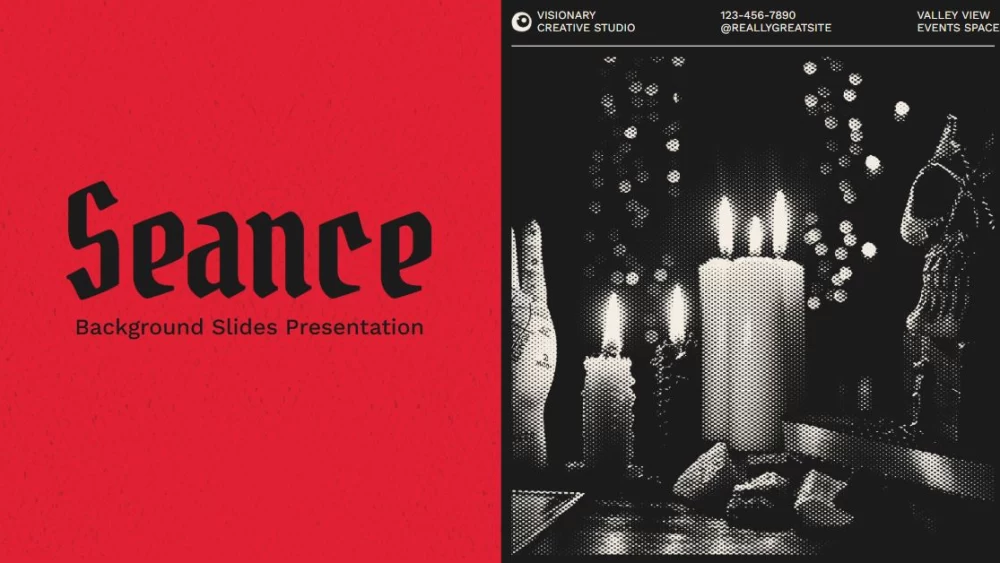


Skapa rätt stämning med en kuslig presentation inspirerad av en seans, tack vare denna bildspelsmall i grungestil. Dess grova texturer och slående färgpalett — rött, svart och beige — skapar en effektfull atmosfär som förmedlar mystik och dramatik från första stund. Mallen är utformad för att fånga uppmärksamheten och passar perfekt för kusliga ämnen, mörka berättelser eller vilket projekt som helst som behöver en suggestiv visuell prägel. Och det bästa av allt är att den är helt gratis att använda och enkel att anpassa, så att du kan justera design, färger och innehåll så att de passar ditt budskap perfekt. Skapa en kuslig, elegant och minnesvärd presentation utan större ansträngning.
Förhandsvisning
Egenskaper
- 14 färdiga och helt anpassningsbara bilder i 16:9-format
- Hundratals grafikobjekt, ramar, linjer och former
- Enkla animeringar och övergångar för varje bild
- Enkel nedladdning och delning i flera format
- Hundratals grafikobjekt, ramar, linjer och former
- Enkla animeringar och övergångar för varje bild
- Enkel nedladdning och delning i flera format
Så laddar du ner mallen Séance Theme för PowerPoint
1. Bläddra ned på den här sidan till nedladdningssektionen tills du ser knapparna.
2. Klicka på knappen för att ladda ner Séance Theme som en gratis PowerPoint-mall.
3. En .pptx-fil börjar laddas ner och kan redigeras i PowerPoint.
4. Om vi inte har filen skickar vi dig vidare till den ursprungliga källan.
5. Om typsnitten som används i mallen inte finns på din dator bör du ladda ner och installera dem så att mallen visas korrekt.
Källa: slidescarnival.com
2. Klicka på knappen för att ladda ner Séance Theme som en gratis PowerPoint-mall.
3. En .pptx-fil börjar laddas ner och kan redigeras i PowerPoint.
4. Om vi inte har filen skickar vi dig vidare till den ursprungliga källan.
5. Om typsnitten som används i mallen inte finns på din dator bör du ladda ner och installera dem så att mallen visas korrekt.
Källa: slidescarnival.com
Så använder du mallen Séance Theme i Google Slides
1. Bläddra ned till mallens egenskaper och nedladdningssektionen.
2. Klicka på knappen „Använd Séance Theme som Google Slides-tema“.
3. Ett nytt fönster öppnas med en större förhandsvisning. Klicka på knappen för att använda mallen.
4. En kopia av dokumentet läggs till i ditt Google Drive-konto och du kan redigera, lägga till eller ta bort bilder.
2. Klicka på knappen „Använd Séance Theme som Google Slides-tema“.
3. Ett nytt fönster öppnas med en större förhandsvisning. Klicka på knappen för att använda mallen.
4. En kopia av dokumentet läggs till i ditt Google Drive-konto och du kan redigera, lägga till eller ta bort bilder.